


最近有小伙伴问我:包子哥,自己做的网站想加个专属 favicon(浏览器标签页那个小图标),结果发现所有在线”PNG 转 ICO”工具不是要登录、就是有水印、最离谱的是上传完图自动弹一个”你的图已收录我们图库”——这不就是变相白嫖你的设计稿吗?;给自己开发的 EXE 软件加个图标,找半天教程让我去下 Photoshop 4GB——我就转个图标至于吗?;Windows 桌面想换个个性化的图标(比如把”我的电脑”换成猫猫狗狗),所有教程都说”要 ICO 格式”——手上一堆 PNG 图标却没法用——有没有那种”丢张图进去就立刻给我 ICO 文件、纯本地不上传”的小工具?
说实话,「PNG/JPG 转 ICO」这个需求看似冷门,实际上是一个被严重低估的高频需求:
- 网站站长:做 favicon(浏览器标签小图标、收藏夹图标)
- EXE 开发者:给自己写的程序加图标(C# / Python 打包 EXE 必备)
- Windows 用户:换桌面快捷方式图标 / 换文件夹图标 / 换 U 盘图标
- 设计师:交付软件图标资产(甲方要 .ico 格式)
- B 站 UP 主:直播软件、OBS 场景图标
- MOD 玩家:游戏 MOD 文件夹的自定义图标
网上”在线转 ICO”工具一搜一大把——但 9 成都有坑:
- convertio.co / icoconvert.com:免费版限 10MB,带水印,收录你上传的图到他们图库
- 国内一些 .cn 网站:首页满屏广告,点转换跳赌博站
- PS / GIMP:装一个 4GB,学操作要看半小时教程
但是!今天包子哥给大家挖到一款国产民间作者出品的极简神器——批量图片转换 ICO 工具!整个软件就一个界面:拖图进来 → 点立即转换 → 立刻输出 ICO 文件!完全免费、纯本地、无水印、无登录、无广告!这才是站长 / 开发者 / Windows 玩家的真正救命工具!
有需要的小伙伴先收藏,免得下次又被在线工具白嫖你的图!
批量图片转换 ICO 工具(Windows端 · 国产民间精品)
批量图片转换 ICO 工具是国产民间作者出品的桌面级 PNG/JPG 转 ICO 神器——纯绿色精品,专治”想做图标却没工具、在线工具一堆坑”的疑难杂症。整个软件的设计哲学就 6 个字:拖、点、转、完事!
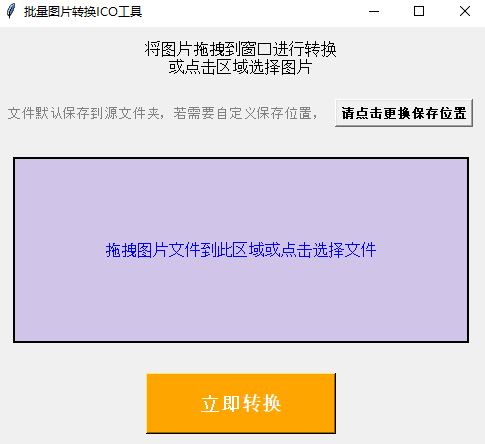
主界面只有一个超大拖拽区:
把图片直接拖进来——或者点中间区域调用文件选择框——然后点底部「立即转换」按钮 → 嗖一下 ICO 文件就出来了!默认保存在源图片所在文件夹,也可以点”更换保存位置”自定义输出目录。
没有花里胡哨的参数,没有让你登录注册,没有水印,没有上传——就是这么简单粗暴!
而且这玩意是纯本地处理的绿色版——所有计算在你电脑上完成,不联网、不上传、不弹窗——你的设计稿/隐私图绝不外泄!
一句话总结:站长 / EXE 开发者 / Windows 玩家 / 设计师必备——拖图进来、点转换、立刻输出 ICO,免费纯本地无水印!
核心亮点
- 极致拖拽体验:整个软件就一个超大拖拽区——拖进来就转,学习成本零!
- 批量处理:一次拖入 N 张图——统统转成 ICO,不用一张张点!
- 完全免费纯净:没有任何会员、没有任何水印、没有任何广告、没有任何弹窗!
- 纯本地处理:所有计算在你电脑上完成,不联网、不上传——隐私图、设计稿、商业素材零泄密!
- 支持主流图片格式:PNG / JPG / JPEG / BMP / GIF / WebP 输入——几乎所有图片都吃!
- 保留多尺寸 ICO:输出的 ICO 内置 16×16、32×32、48×48、256×256 等多种尺寸——Windows 自动按场景调用!
- 保留透明通道:PNG 的透明背景——转 ICO 后依然透明,桌面图标不会出现”白底块”!
- 默认保存在源文件夹:输入图在哪、ICO 就在哪——找文件不用满硬盘翻!
- 自定义输出目录:也可以指定输出文件夹——统一归档到”ICO图标库”!
- 极致轻量:单文件几 MB,免安装、免依赖、不写注册表!
- 拖入即用:绿色版——不残留任何系统垃圾!
注意:批量图片转换 ICO 工具专注做”图片 → ICO”这一件事——不做反向操作!要把 ICO 转回 PNG,得用其他工具;要批量改图片 DPI/尺寸/位深,找草籽飞多功能图片处理工具(我之前推过);要把 PPT 转图片,找逍遥一仙的易PPT转JPG(我之前推过)。这款的优势就是”图片转 ICO”链路最短——一个按钮搞定!
详细功能(拆开说)
一、拖拽转换(最快路径)
打开软件后,整个主界面就是一个超大的拖拽区:
操作:
- 打开图片所在文件夹(资源管理器)
- 选中 1 张或多张图(按住 Ctrl 多选)
- 直接拖到软件窗口里——鼠标松开——图片已加入待转换列表
- 点底部「立即转换」按钮 → 秒出 ICO
学习成本完全为零——会用鼠标的人都会用!
二、点击选择(适合非拖拽党)
如果不喜欢拖拽,可以点中间的拖拽区:
- 弹出系统文件选择框
- 选 1 张或 N 张图(支持多选)
- 确定 → 图片加入待转换列表
Mac 习惯用户表示亲切——和 macOS 的”拖入或点击”交互一模一样!
三、支持的输入格式
几乎所有常见图片格式都吃:
- PNG(带透明通道,最推荐)
- JPG / JPEG(最常见的相机/网图格式)
- BMP(Windows 原生位图)
- GIF(取第一帧)
- WebP(Chrome / Edge 现代格式)
- TIFF(部分版本支持)
最推荐用 PNG 透明背景图转 ICO——因为 ICO 文件本身支持透明通道——输出的图标贴在任何颜色桌面上都不会有”白底块”!
四、输出 ICO 格式(多尺寸内置)
ICO 文件的独门技巧:一个 .ico 文件可以内置多个分辨率!
这款工具默认输出包含以下尺寸的 ICO:
- 16×16:Windows 资源管理器小图标 / 浏览器标签 favicon
- 32×32:桌面”中等图标”模式
- 48×48:桌面”大图标”模式
- 64×64 / 128×128:自定义场景
- 256×256:Windows Vista+ “超大图标”模式 / 高分屏
Windows 会根据当前显示场景自动调用合适的尺寸——不会糊,也不会失真!
最离谱的对比:很多在线工具只输出”32×32 单一尺寸”——桌面切”超大图标”模式直接糊成马赛克!这款多尺寸内置——任何场景都清晰!
五、保存位置(默认 + 自定义)
5.1 默认保存到源文件夹
最贴心的设计:输入图在哪、输出 ICO 就在哪!
例如:
- 输入:
D:\图标\logo.png - 输出:
D:\图标\logo.ico
找文件不用满硬盘翻——直接在原文件夹就能看到!
5.2 自定义保存位置
界面右上有「更换保存位置」按钮:
- 点击 → 弹出文件夹选择框
- 选择目标文件夹(如
D:\我的ICO图标库) - 确定 → 以后所有转换的 ICO 都保存到这里
适合:
- 网站站长:所有 favicon 统一归档到
网站资源\icons - EXE 开发者:所有软件图标归档到
项目\resources\icons - 设计师:交付前统一归档到”交付文件夹”
六、立即转换(一键搞定)
参数都设好之后 → 点底部「立即转换」按钮 → 几毫秒到几秒之内 → 所有图都变成 ICO!
速度参考:
- 单张 PNG(1MB):< 100 毫秒
- 10 张 PNG 批量:< 1 秒
- 100 张图片:约 5-10 秒
纯本地计算、没有上传等待时间——比任何在线工具都快 100 倍!
使用方式
- 获取软件:在文章开头或者末尾获取下载链接即可
- 解压运行:下载后解压,双击主程序(绿色版免安装)
- 拖图进来:把要转的 PNG/JPG 等图片拖到主窗口——或者点中间区域选文件
- 设保存位置(可选):默认 = 源文件夹;要自定义点右上「更换保存位置」
- 点立即转换:几毫秒 → ICO 文件已生成
- 检查输出:打开保存目录,对照原图查看 ICO——双击预览即可看效果
- 应用 ICO:
- 做 favicon:把 ICO 改名
favicon.ico放到网站根目录 - 改桌面图标:右键快捷方式 → 属性 → 更改图标 → 浏览选这个 ICO
- EXE 打包:在 PyInstaller/打包工具里
--icon=xxx.ico指定
- 做 favicon:把 ICO 改名
注意:ICO 标准只支持透明背景的 PNG 完整保留透明——如果你拿 JPG 转,那 JPG 本身没透明通道,转出来 ICO 就是白底/黑底!所以做软件图标 / favicon 时强烈建议用 PNG(带透明)作为输入!输入图建议正方形——ICO 标准就是正方形图标——长方形 JPG 转出来会被强制压缩或留白!输入图分辨率建议 ≥ 256×256——因为 ICO 内置 256×256 大尺寸需要原图够大——小图转出来在”超大图标”模式会糊!
聊几句:
包子哥前阵子在做个人博客——全套用 Hexo + GitHub Pages 部署,最后想加个专属 favicon(就是浏览器标签上那个小图标)。我去 figma 设计了一个非常喜欢的图标,导出 PNG 200×200——然后开始找”PNG 转 ICO”工具:
- 第一家:要登录注册 → 关闭
- 第二家:免费但带水印 → 关闭
- 第三家:上传后弹”你的图已收录我们图库” → 吓死赶紧关闭
- 第四家:转出来只有 32×32 → 浏览器标签里完美、Windows 资源管理器里糊成马赛克
我当时真的破防了——就转个 200KB 的图标,至于这么费劲吗?后来终于挖到这款批量图片转换 ICO 工具——拖进去、点转换、3 秒搞定——输出的 ICO 内置多个尺寸——浏览器标签、Windows 桌面、资源管理器——所有场景都清晰!我当时的原话:“这才是 ICO 转换工具该有的样子”!
国产软件圈最缺的不是”功能炫技”,是”专注做好一件事 + 不偷你隐私”的产品。这种”拖进来 + 点转换”两步搞定的极简工具,应该被更多站长、开发者、Windows 玩家看见!希望大家用得开心顺手,也记得点一下关注支持一下做工具的小作者们。
你们做网站 favicon / 改桌面图标的时候,被在线工具坑过几次?评论区聊聊~今天就聊到这,拜里个拜拜拜~





暂无评论内容