

易PPT转JPG(ppt2jpg V1.2 · Windows端 · 逍遥一仙出品)
易PPT转JPG 是吾爱破解论坛大佬”逍遥一仙”出品的桌面级 PPT 转图片小神器——纯国产民间精品,专治”PPT 发出去格式错乱”的疑难杂症。整个软件单文件 800KB 不到,功能就一个核心:把 PPT/PPTX 里每一页内容,按你想要的分辨率,一键转成 JPG 图片!
而且不止 JPG——还能一键合成”纯图 PDF”和”合成长图”:
- JPG 输出:每页 1 张 JPG,文件夹整齐归档
- 纯图 PDF:每页转成图、再合成一个 PDF——比 Office 导出的 PDF 更”防修改”(图片型 PDF 文字无法选中)
- 合成长图:所有页纵向拼成一张超长图——发朋友圈/小红书/公众号无敌
而且这玩意是吾爱论坛免费分享的”绿色版”——没有任何会员、没有任何水印、没有任何弹窗广告,纯粹”做出来给大家用”——国产民间小作者的诚意之作!
一句话总结:职场党/学生党/老师党/培训讲师必备——PPT 一键转 JPG / 纯图 PDF / 长图,4000 像素高清输出,免费无水印!
核心亮点
- 极致轻量:整个软件不到 1MB,免安装、免依赖、不写注册表、不联网!
- 完全免费纯净:吾爱论坛分享版,没有任何会员、没有任何水印、没有任何广告!
- 三种输出模式:JPG 图片 / 纯图 PDF / 合成长图 一键切换——适配所有场景!
- 自定义高清:宽度像素自定义(如 4000),直接生成印刷级清晰度——告别 Office 默认 960 像素糊得没法看!
- 页码可选:只导出指定页(如第 3-5 页)——不用整套都转!
- 格式零失真:所见即所得,字体/图片/排版/位置完全一致——不会再有”对方字体替换”的乌龙!
- 批量友好:支持选择文件夹——N 个 PPT 一锅端!
- 支持 PPT/PPTX:老版 PPT 和新版 PPTX 都吃——Office 2003 到 2024 全兼容!
- 纯本地处理:所有计算在你电脑上完成,不联网、不上传——敏感商业 PPT/方案/合同零泄密!
- 作者持续维护:吾爱论坛”逍遥一仙”,国产民间精品——作者人很好、有问题反馈会处理!
注意:易PPT转JPG 专注做”PPT 转图片”这一件事——不是 PPT 编辑器!要修改 PPT 内容,还得用 Office/WPS;要把 PDF 转回图片,找唐见良 PDF 转 JPG 工具(我之前推过);要批量改图片 DPI/尺寸/位深,找草籽飞多功能图片处理工具(我前面推过)。这款的优势是”PPT → 高清图片”链路最短——就干这一件事并把它干到极致!
详细功能(拆开说)
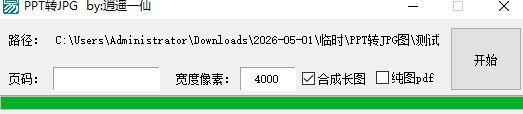
一、选择文件路径
主界面顶部就一个路径输入框:
- 直接粘贴 PPT 路径(如
C:\Users\Administrator\Downloads\2026-05-01\PPT转JPG测试\方案.pptx) - 或者点右侧”…”按钮选文件
- 也支持选文件夹——整个文件夹里所有 PPT/PPTX 批量处理
支持文件类型:
- .pptx(Office 2007+ 新格式)
- .ppt(Office 2003 老格式)
- WPS 导出的 PPT 也吃
单次最多支持几十上百份 PPT——老师批量改作业、培训讲师批量打包课件完美!
二、指定输出页码(精准转)
「页码」输入框:
- 不填:默认转全部页
- 填
3:只转第 3 页 - 填
3-5:转第 3 到第 5 页 - 填
1,3,5,8:只转指定页(用逗号分隔)
适用场景:
- 只发一页给客户预览:填
1,1 秒导出封面 - 跳过空白页/备注页:精准排除
- 抽取目录页/总结页:单独提取关键页
三、宽度像素(核心参数·决定清晰度)
「宽度像素」输入框,默认 4000:
- 800 像素:朋友圈/微博发图——够清晰
- 1920 像素:1080P 屏幕显示——完美适配
- 2560 像素:2K 屏幕——Retina 不糊
- 4000 像素:默认值,4K 屏幕/印刷级——怎么放大都清晰
- 6000+ 像素:专业印刷/大幅展板——精度爆表
对比 Office 默认导出:Office 默认只有 960 像素(除非改注册表)——手机上看都糊!这玩意默认 4000 像素——直接吊打!
高度会按 PPT 原比例自动计算——16:9 还是 4:3 都会自动适配!
四、输出模式(三选一)
4.1 JPG 图片(默认)
不勾选下面任何选项 → 每页生成 1 张 JPG 图片:
- 文件名:
PPT原名_第1页.jpg / PPT原名_第2页.jpg ... - 整齐归档在 PPT 同级目录的”输出”文件夹
适用场景:发朋友圈/小红书/微博/公众号、给客户做提案预览图、学生做电子版作业
4.2 ☑️ 纯图 PDF
勾上「纯图PDF」 → 每页转成图、再合成一个 PDF 文件:
- 优势:图片型 PDF文字无法被选中复制——防止内容被抄袭/修改
- 场景:发简历/方案/合同/提案给陌生人——防止对方魔改你的成果
对比 Office 直接”另存为 PDF”:Office 导出的 PDF 是”可选中文字”——对方能复制你的文案!这玩意纯图 PDF——只能看不能改!
4.3 ☑️ 合成长图
勾上「合成长图」 → 所有页纵向拼接成一张超长 JPG:
- 文件名:
PPT原名_长图.jpg - 输出格式:超长竖图(适合手机滑动浏览)
适用场景:
- 小红书发图:长图最受欢迎,”一图流”
- 公众号封面图:用长图当封面图直接刷屏
- 朋友圈”九宫格”反向操作:一张长图比九宫格更高级
- 培训资料分享:滚动浏览不用切页
五、开始按钮(一键搞定)
设好以上 4 个参数 → 点底部”开始”按钮 → 进度条跑完 → 打开 PPT 同级目录就能看到输出文件!
速度参考(i5 笔记本实测):
- 10 页 PPT、4000 像素:约 5-8 秒
- 50 页 PPT、4000 像素:约 30-40 秒
- 100 页 PPT、合成长图:约 60-80 秒
完全没有性能压力——纯 CPU 渲染、不用 GPU、老电脑也能跑!
使用方式
- 获取软件:在文章开头或者末尾获取软件链接
- 解压运行:下载后解压
ppt2jpg V1.2.zip(仅 800KB),双击主程序(绿色版免安装) - 选 PPT:路径框粘贴 PPT 路径,或点”…”选文件/文件夹,或者直接拖动
- 填页码(按需):留空 = 全部页;填
1-5= 1 到 5 页;填1,3,5= 指定页 - 设宽度像素:默认 4000 就够用,朋友圈用 1920、印刷用 6000
- 选输出模式:
- 啥都不勾 = JPG 图片(每页 1 张)
- 勾 ☑️ 纯图PDF = 合成一个图片型 PDF(防修改)
- 勾 ☑️ 合成长图 = 所有页拼成一张超长图(适合小红书)
- 点开始:等进度条跑完
- 查看结果:打开 PPT 同级目录的输出文件夹,整齐归档
注意:对方电脑必须装有 PowerPoint 或 WPS(软件依赖 Office COM 接口渲染)——纯净系统无 Office 不能用!输出 JPG 默认是 RGB 24 位——直接发哪都行;如果要印刷 CMYK,得用 PS 再转!纯图 PDF 文件较大(每页 200KB-1MB)——毕竟是图片型 PDF;合成长图如果 PPT 页数太多(>50 页),最终长图可能超过手机相册显示限制——建议分批合成!
聊几句:
包子哥前阵子有个给客户做方案的经历——精心做了 30 页 PPT,里面用了思源黑体 + 思源宋体两种自定义字体,配色精致、版式讲究。发过去之后客户回了一句”图标怎么全错位了?字体怎么都变了?”——一看截图,客户电脑没装字体,全部默认替换成宋体——美感清零!我当时想哭——这不是技术问题,是字体没嵌入 + 客户电脑环境的天坑!
后来发现这款易PPT转JPG——直接把 30 页转成 4000 像素高清 JPG——或者勾上”纯图 PDF”导出一个——字体、图标、排版、配色全部”焊死”在图片里——对方电脑再烂都看到原汁原味的设计!这就是”PPT 转图片”的最大价值——不是为了”图片好看”,是为了”格式不会被对方电脑搞乱”!
国产软件圈最缺的不是”功能炫技”,是“专注做好一件事”的产品。逍遥一仙这种把”PPT 转 JPG”做到 800KB 大小、3 个选项搞定的小作者,应该被更多职场党/学生党看见!希望大家用得开心顺手,也记得点一下关注支持一下做工具的小作者们。
你们有过被”PPT 发过去对方那边格式错乱”气到的经历吗?评论区聊聊~今天就聊到这,拜里个拜拜拜~


暂无评论内容