


最近有小伙伴问我:包子哥,我做网课老师,想录一段 PPT 讲解视频发给学生——结果用 Windows 自带的 Xbox Game Bar → 只能录单个程序、不能录桌面、还经常崩溃;下载 Bandicam 录 → 免费版 10 分钟时长限制 + 每帧画面都打满”Bandicam”水印 → 后期视频无法用;找 Camtasia → 官网开口要 299 美元/年订阅 → 直接劝退!我做主播,想录一段游戏精彩集锦 → OBS 复杂得像专业工作站、学起来要 2 小时;我朋友是产品经理,想录一段操作演示做”GIF 动图”放到飞书评论里 → PPT 截图 + 在线 GIF 制作太麻烦——有没有那种”装上就能用、免费无水印、录屏 + 录游戏 + 录摄像头 + 截 GIF 一锅端”的神器?
说实话,「桌面录屏」这个需求,是网课老师 / 培训讲师 / 主播 / B 站 UP 主 / 产品经理 / 销售演示 / IT 运维做教程都极度刚需的工具——
- 网课老师:录 PPT 讲解、屏幕板书、电子白板答题
- 培训讲师:录软件操作演示(Excel/PS/AE)
- B 站 UP 主:游戏录屏、技术教程、reaction 视频
- 主播 / 直播切片:录直播精彩瞬间发短视频
- 产品经理 / 设计师:录界面交互演示给开发看 / 录 Bug 重现给 QA 看
- 销售 / 客服:录产品使用演示发给客户
- 运维 / 程序员:录服务器操作步骤、Bug 重现录屏
- 办公室白领:录”如何使用某系统”发给同事
目前主流付费录屏工具?
| 工具 | 问题 |
|---|---|
| Camtasia | 299 美元/年 + 学习成本高 → 小白劝退 |
| Bandicam | 免费版 10 分钟 + 满屏水印 → 逼你买 |
| Xbox Game Bar | 不能录桌面 + 不能录指定区域 → 功能太弱 |
| OBS Studio | 免费开源但要学 2 小时 → 太重 |
但是!今天包子哥给大家挖到一款韩国 OhSoft 出品、国内汉化的免费录屏老炮——oCam!整个软件不到 10MB!功能极致丰富:屏幕录制 + 游戏录制 + 音频录制 + 屏幕截图 + GIF 动图 + 摄像头叠加!完全免费、纯本地、无水印、无登录、无时长限制!这才是网课党/UP 主/产品经理/老人辅助党的真正救命工具!
有需要的小伙伴先收藏,免得下次又被 Bandicam 水印逼疯!
oCam 录屏神器(Windows端 · 韩国 OhSoft 出品 · 国内汉化精品)
oCam 是韩国 OhSoft 公司出品、深度汉化的桌面级录屏神器——国外免费、国内汉化版完全免费,专治”录屏要付费、要水印、要会员、要订阅”的全部痛点。整个软件单文件 10MB 不到,功能堪比付费的 Bandicam/Camtasia!
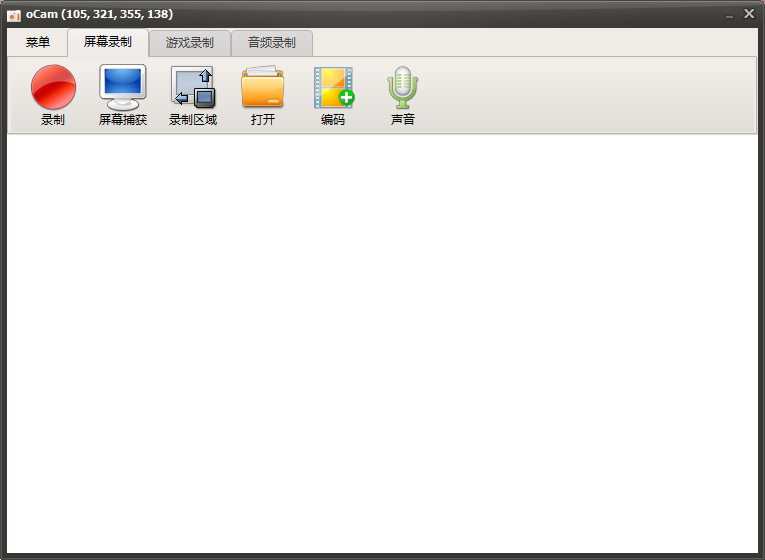
主界面顶部 4 个 Tab清晰划分录制场景:
- 菜单:全局设置 / 偏好选项入口
- 屏幕录制:录桌面 / 录区域 / 录指定窗口(最常用)
- 游戏录制:专门优化的游戏画面录制(DirectX/OpenGL 拦截,无掉帧)
- 音频录制:单独录系统声音 / 麦克风
主功能按钮 6 个(位于「屏幕录制」Tab):
- 🔴 录制:一键开始录视频
- 🖼️ 屏幕捕获:一键截图(带快捷键)
- 📐 录制区域:拖拽选择录制范围
- 📂 打开:打开输出目录看视频
- 🎬 编码:选择视频编码器(H.264/MP4 等)
- 🎙️ 声音:选择录制声音源(系统/麦克风/混音)
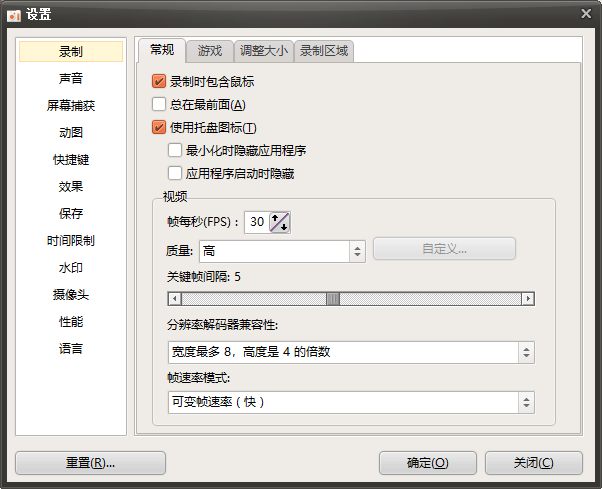
设置面板 12 大分类(左侧导航):
- 录制 / 声音 / 屏幕捕获 / 动图 / 快捷键 / 效果 / 保存 / 时间限制 / 水印 / 摄像头 / 性能 / 语言
而且这玩意是完全免费 + 真无水印——没有任何会员、没有任何 Bandicam 那种顶部”试用版”标签、没有任何弹窗广告——对标 Bandicam 付费版功能、却 0 元!
一句话总结:网课老师/UP 主/培训讲师/产品经理必备——录屏+游戏+GIF+摄像头一锅端,10MB 免费无水印!
核心亮点
- 完全免费纯净:OhSoft 国外免费版,国内汉化版本无任何限制、无水印、无时长上限!
- 录屏全场景:全屏 / 指定区域 / 指定窗口 / 鼠标跟随 4 种录制模式——任何录屏场景都能搞!
- 游戏录制独立模式:DirectX / OpenGL 拦截录制 → 专门为游戏画面优化 → 无掉帧、无卡顿!
- 音频独立录制:单独录系统声音 + 麦克风 → 做音频博客 / 录课件配音 / 收音笔替代品!
- GIF 动图捕捉:直接录制 GIF 动图(不用录 MP4 再转 GIF)→ 产品演示动图发飞书/微信无敌!
- 摄像头叠加:支持摄像头画中画 → B 站做游戏解说、网课老师人脸出镜常用!
- 屏幕截图(带快捷键):一键截图保存 → 录屏的同时还能截图做封面!
- 多编码器支持:H.264 / VP8 / FFV1 / MJPEG / MP4 → 兼容任何剪辑软件 PR/达芬奇/剪映!
- FPS 可调:默认 30 FPS → 高画质可调 60 FPS → 录游戏丝滑!
- 质量预设:低 / 中 / 高 / 自定义码率 → 小文件录课件、大文件录游戏!
- 可变帧速率(VFR):默认开启 → 静态画面省空间、动态画面保流畅 → 比固定 FPS 智能!
- 关键帧间隔自定义:默认 5 → 专业用户可调 → 剪辑时关键帧多更好剪!
- 快捷键自定义:全部操作均支持快捷键 → 录制中无需切回 oCam 窗口!
- 托盘图标 + 最小化隐藏:录课件时不被自己窗口干扰 → 学生看不到 oCam 软件!
- 效果(光标特效):鼠标点击波纹效果、鼠标轨迹高亮、鼠标聚光灯 → 教程录制专业感拉满!
- 水印(自定义 LOGO):可以放自己的 LOGO 水印(不是软件水印)→ B 站 UP 主品牌打造!
- 时间限制:自动停止录制(如录 60 分钟自动停) → 防忘记停止填满硬盘!
- 性能模式:优先 CPU / 优先 GPU 编码 → i3 老电脑也能跑!
- 极致轻量:单文件 10MB,比 Bandicam 50MB 还小!
注意:oCam 是专业录屏工具——不是视频剪辑软件(不能后期剪辑)!要剪辑录好的视频,用剪映 / PR / 达芬奇 / Camtasia;要做直播推流,用 OBS Studio;要在线协作录屏,用钉钉/腾讯会议自带录制。这款的优势就是”桌面录屏链路最短 + 功能最全 + 还免费”——90% 的录屏需求一个软件搞定!
详细功能(拆开说)
一、屏幕录制(主战场)
切到「屏幕录制」Tab → 6 个核心按钮:
1.1 🔴 录制
- 直接点”录制” → 以当前选择的”录制区域”开始录视频
- 再点一次 → 停止
- 默认输出 MP4(H.264 编码,兼容任何平台)
1.2 📐 录制区域
4 种模式可选:
- 全屏:录整个屏幕(含任务栏)
- 指定窗口:选某个程序窗口(如只录 PPT)
- 自定义大小:拖拽矩形框选区域(最常用)
- 预设比例:16:9 / 4:3 / 1:1 等
拖拽矩形框 → 像录”GIF 工具区域选择”那样精准!
1.3 🖼️ 屏幕捕获
一键截图保存到输出目录:默认快捷键 F2,保存为 PNG(带透明)/ JPG,录视频的同时也能截图(不冲突)。比 Snipping Tool 简单 + 比 Win+Shift+S 快!
1.4 🎬 编码(选编码器)
支持的编码器:
- H.264(默认):最广泛兼容、文件适中 → 首选
- VP8 / VP9:WebM 格式、B 站友好
- FFV1:无损编码 → 后期剪辑不丢质量(但文件巨大)
- MJPEG:老编码、兼容性好
- MP4 / AVI / FLV:多种容器
默认 H.264 → MP4 输出 → 直接发抖音/B站/微信都能播!
1.5 🎙️ 声音(音频源选择)
3 种声音源:
- 系统声音:录电脑播放的所有声音(看剧/游戏/视频)
- 麦克风:只录你说话(讲解课件、配音)
- 系统 + 麦克风:同时录两路 → 网课老师边讲解边录课件配音
专业级 4 路混音 → 比 Xbox Game Bar 强 10 倍!
二、游戏录制(DirectX 拦截 · 无掉帧)
切到「游戏录制」Tab → 为游戏专门优化:
- DirectX / OpenGL 渲染拦截:直接抓游戏画面缓冲区 → 不走桌面截屏路径 → 无掉帧
- 画面叠加 FPS 计数器:录制时实时显示游戏帧率
- 快捷键启动:游戏中按 F2 开始录 → 不用 Alt+Tab 切回 oCam
支持的游戏类型:
- DirectX 9/10/11/12 游戏:CS / LOL / 永劫无间 / 原神 / 黑神话悟空
- OpenGL 游戏:Minecraft / 旧版本 Dota
- UWP / 商店游戏:部分支持(少数受 DRM 保护无法录)
对标 Bandicam 游戏录制 → 效果几乎一致 → 但 0 元!
三、音频录制(单独录音)
切到「音频录制」Tab → 纯音频录制:录系统声音 / 录麦克风 / 直接保存 MP3 / WAV。适用场景:
- 录会议(不需要画面)
- 网课老师录配音给视频后期合成
- 音乐人临时录灵感当语音备忘录
- 采访录音
四、GIF 动图捕捉(独家亮点)
设置 → 「动图」分类:
- 直接录制 GIF(不用录 MP4 再转)
- 可调 GIF FPS(默认 10,适合演示)
- 可调 GIF 颜色数(256/128/64 三档,文件 vs 画质权衡)
- 可调输出宽度(自动等比缩放)
典型场景:
- 产品经理:录”按钮点击 → 弹窗”演示,发飞书评论
- 设计师:录交互效果发给开发
- 写技术博客:录”如何配置环境”嵌入到 Markdown
- 微信群分享:录”如何使用某 App”
比 LICEcap / ScreenToGif 集成在一个软件里 → 更省事!
五、设置面板深度解析
5.1 「录制」常规
- ☑️ 录制时包含鼠标:默认勾上 → 教程录制必须
- 总在最前面:录课件时建议不勾(不挡 PPT)
- ☑️ 使用托盘图标:默认勾上 → 录制时 oCam 缩到任务栏
- ☑️ 最小化时隐藏应用程序:专业录课首选
- ☑️ 应用程序启动时隐藏:开机自启且隐身
视频参数:
- 帧每秒 (FPS):30(默认)→ 够用,录游戏可调 60
- 质量:高(默认)→ 录课件够用,录游戏可调”自定义码率”
- 关键帧间隔:5(默认)→ 后期剪辑友好
- 分辨率解码器兼容性:宽度最多 8 / 高度是 4 的倍数(MP4 编码硬性要求)
- 帧速率模式:可变帧速率(快)(默认)→ 智能省空间
5.2 「声音」音频参数
- 采样率:44.1KHz / 48KHz
- 比特率:128k / 192k / 256k
- 声道:立体声 / 单声道
5.3 「快捷键」自定义
每个操作都能设快捷键:
- F2 = 开始/停止录制(默认)
- Shift+F2 = 暂停
- F3 = 截图
- F4 = 显示/隐藏 oCam
全部可改 → 避免和游戏快捷键冲突!
5.4 「效果」鼠标特效
- ☑️ 鼠标点击高亮:每次点击出现红色波纹
- ☑️ 鼠标聚光灯:鼠标周围一圈高亮,其他区域变暗
- ☑️ 鼠标拖尾:移动时留下尾巴
- ☑️ 显示按键:录制时屏幕角落显示按了哪些键
这是教程录制的杀手锏 → 观众清楚看到你点了哪里、按了什么键!
5.5 「保存」输出目录
- 默认保存到
D:\oCam\或C:\Users\XXX\Documents\oCam\ - 可改任意目录(建议放固态盘加速写入)
- 文件命名规则:日期 + 时间戳
5.6 「时间限制」防失控
- ☑️ 录制 N 分钟后自动停止(如 60 分钟)
- ☑️ 文件大小达到 N MB 自动停止
防你忘记停——录一整天填满硬盘的事真的发生过!
5.7 「水印」自定义 LOGO
- 可上传自己的 PNG 水印(带透明)
- 可调位置(左上/右上/左下/右下)
- 可调透明度 / 大小
注意:这是”自己的 LOGO”水印——不是 oCam 的水印!oCam 本身没水印!
5.8 「摄像头」画中画
- 支持外接 / 笔记本内置摄像头
- 画中画位置自定义
- 大小可调
- 形状可调(圆形/方形)
B 站游戏解说党、网课老师人脸出镜党的必备!
5.9 「性能」CPU/GPU 优化
- 优先 CPU 编码:适合性能强的 i7/i9 电脑
- 优先 GPU 硬件编码:适合有独显的电脑(NVIDIA NVENC / Intel QuickSync)
- 自动选择:默认 → 大多数情况最优
i3 老笔电也能录 → 不掉帧!
5.10 「语言」多语言
简体中文(默认 = 国内汉化版)/ 繁体中文 / 英文 / 韩文 / 日文 / 俄文等。
六、录制状态指示
启动后标题栏会实时显示状态:
- 未录制:
oCam (105, 321, 355, 138)← 当前录制区域坐标 - 录制中:标题栏变红 + 显示已录时长 + 文件大小
- 暂停中:标题栏变黄
录制状态一目了然 → 不会忘记自己在录!
使用方式
- 获取软件:在文章末尾或者开头找到下载链接即可
- 解压运行:下载后解压,双击 oCam.exe(绿色版免安装)
- 基础设置(首次):
- 「菜单 → 设置」→ 「录制 → 帧每秒」改 30 或 60
- 「保存」→ 改输出目录到固态盘
- 「快捷键」→ 检查 F2 没冲突
- 录屏 4 步:
- 切到「屏幕录制」Tab
- 点「录制区域」→ 拖拽选择要录的区域(或选”全屏”/”指定窗口”)
- 点「声音」→ 选系统 + 麦克风(看场景)
- 点 🔴 录制 按钮(或按 F2)→ 开始录制
- 录制中:自由操作(讲解 / 演示 / 玩游戏)→ oCam 缩到任务栏不打扰
- 结束:按 F2 或点录制按钮 → 视频自动保存到输出目录
- 录 GIF:「菜单 → 设置 → 动图」→ 设 GIF 参数 → 「屏幕录制 → 录制」时输出会是 GIF
- 打开输出:点工具栏「打开」按钮 → 直接打开输出文件夹看视频
注意:oCam 国内汉化版有多个版本——早期 v520+ 完全免费、官方后续版本可能有”试用”——建议下载本文推荐的”绿色汉化版”!录游戏要”以管理员身份运行”(DirectX 拦截需要权限)!录 4K 屏幕 60 FPS 文件巨大(每分钟几百 MB)——建议优先固态盘 + 关键帧间隔调大!关闭杀软的”行为检测”——国产汉化版被某些杀软误报——手动加白名单即可!录制完先在 oCam 里点”打开”看一遍——确认没问题再删源!



暂无评论内容