

PicSizer 4.9.3-alpha(Windows免安装端)
PicSizer 是一款国产民间作者出品的桌面级专业图片压缩/缩放工具,目前版本 4.9.3-alpha——主打”精准压到目标 KB + 指定画质 + 尺寸修正 三维可控”。整个软件就一个主界面,最强的是它的”指定大小”模式:你输入 200 KB,它就帮你压到 ≤200KB——不用你像 PS 那样反复调质量瞎试!
而且它支持批量并发处理——多线程同时压 N 张图,报名季全家照片一次性搞定!还专门为 ICON 图标做了独立尺寸入口(64×64),程序员/设计党出图标超方便!
最重要的是:完全免费、纯桌面绿色程序、所有计算在本地完成、不联网、不上传、不写水印——敏感证件照/合同图/产品图通通不用担心泄密。
一句话总结:报名考试党/电商党/网站党的福音——指定 KB→指定画质→指定尺寸,多线程批量压,一秒达标,无水印!
核心亮点
- 完全免费纯净:没有会员、没有水印、没有张数限制、没有上传!
- 精准指定大小:输入
200 KB就压到 ≤200KB——报名/电商/上架达标必备! - 指定画质:从 1-100 任意调,默认 80(高质量+合理体积)!
- 指定尺寸修正:宽度/高度精准设定——1920×1080 / 480×640 / 自定义任你填!
- ICON 图标专用:默认 64×64 像素 ICON 输出入口——程序员/UI 设计师独享!
- 基于位深度的压缩:降低色彩深度减体积——截图/漫画类图片专用
- 基于缩放的压缩:等比缩小尺寸减体积——大图变小图首选
- 多线程并发:并发线程数可调,N 张图同时处理——速度起飞!
- 覆盖源文件 / 指定目录:两种输出方式自由选,不怕覆盖原图!
- 批量重命名:数字命名 + 起始下标 + 自定义名称 + 指定后缀——导出文件名整齐划一!
- 置顶窗口:勾选后软件始终在最上层——边修边截屏不用切换
- 接受超出大小限制的图片:容错性高——奇葩格式也不报错
- 允许任意后缀:.HEIC / .WebP / .BMP 等也能处理!
- 异常忽略并继续编号:某张图压缩失败不影响后面——批量处理不中断!
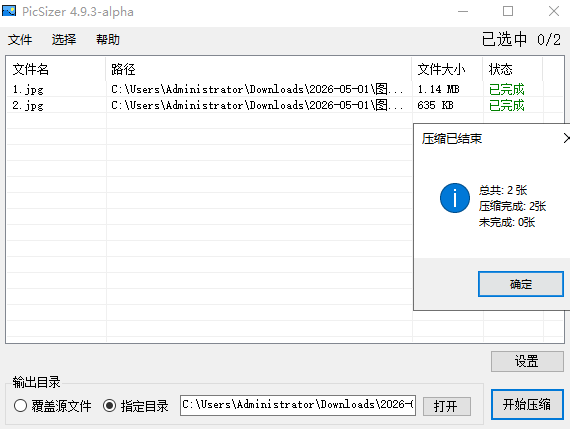
- 实时状态显示:待压缩 / 已完成 一目了然,结束后弹窗”总共 N 张,完成 N 张,未完成 0 张”
注意:PicSizer 是专业级压缩工具——不是”美颜修图”软件!要修人像/换底色/做证件照的,找美图秀秀/光影魔术手;要做 PDF 转换的,找专业 PDF 工具。PicSizer 的优势是”精准、批量、高速、可控”——就干”压图”这一件事并把它干到极致!版本号带 alpha 说明仍在开发中——作者持续迭代,遇到 BUG 可以反馈!
详细功能(拆开说)
一、文件选择(批量拖入即可)
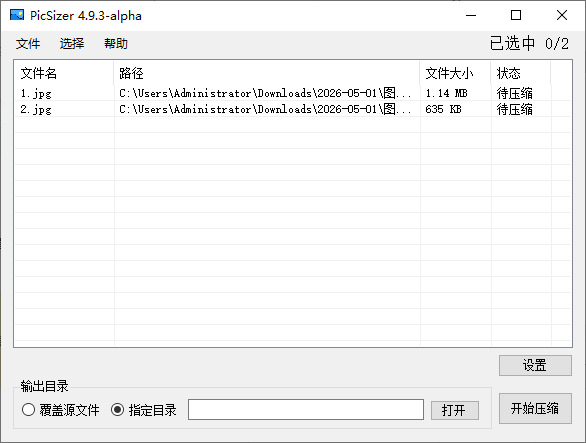
打开软件后,点击”文件”或”选择”按钮,或直接把图片拖入界面——支持一次选 N 张,列表会显示:
- 文件名(如
1.jpg、2.jpg) - 文件大小(如
1.14 MB、635 KB) - 状态(
待压缩/已完成)
界面顶部显示已选中 X / 总数,不会数错。
二、压缩参数(灵魂面板)
点击「设置」按钮 → 进入参数面板,这里是 PicSizer 的灵魂:
2.1 图像处理三选一
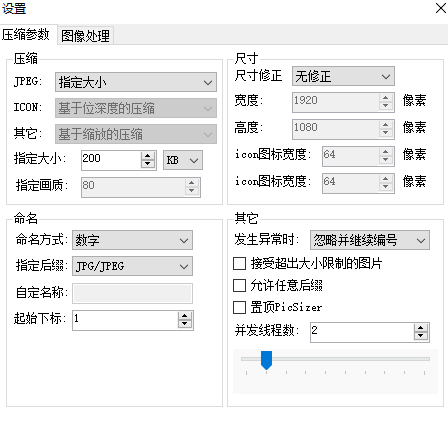
- 指定大小:输入目标 KB,软件自动调整画质达到目标——最实用!
- 基于位深度的压缩:降低色彩深度(如 24bit → 8bit),适合截图/漫画/纯色图片
- 基于缩放的压缩:等比缩小尺寸——4K 大图变 1080P
2.2 指定大小 + 指定画质
- 指定大小:例如填
200,单位KB——压完就是 ≤200 KB - 指定画质:1-100,默认 80(高质量+合理体积)——大多数场景直接用默认就行
三、命名规则(批量导出整整齐齐)
点开「命名」面板:
- 命名方式:数字命名(1、2、3…)/ 自定义名称
- 起始下标:默认 1——改成 100 就从 100 开始编号
- 指定后缀:JPG / JPEG(或自定义)
- 自定名称:例如填
证件照_,输出就是证件照_001.jpg、证件照_002.jpg…
导出文件名再也不会五花八门——一目了然好整理!
四、尺寸修正(精准指定宽高)
「尺寸修正」下拉:
- 无修正:保持原图比例
- 自定义宽度 / 高度:例如
1920 × 1080或480 × 640——报名照、电脑壁纸、电商主图对应不同尺寸
勾选”接受超出大小限制的图片”——奇葩比例的图也不会被拒绝!
五、ICON 图标专属(程序员/UI 党独享)
「icon 图标」单独入口:
- 图标宽度 × 高度:默认 64×64 像素
- 可自定义:16×16 / 32×32 / 128×128 / 256×256——Windows / macOS / 网页 favicon 全场景覆盖
做软件图标、网页 favicon、桌面快捷方式图标——再也不用专门装 IconWorkshop!
六、输出目录(两种方式自由选)
- 覆盖源文件:直接替换原图——省硬盘空间,但不可逆!
- 指定目录:保存到新文件夹——默认
C:\Users\xxx\Downloads\2026-05-01\——保留原图,安全!
新手强烈推荐”指定目录”——对比效果不满意还能重压!
七、并发线程数(速度起飞)
「并发线程数」可调:
- 2-4 线程:老电脑 / 低配机器
- 8-16 线程:新电脑 / 多核 CPU——100 张图几秒钟压完!
多核 CPU 不用太可惜——这玩意把 CPU 拉满榨干!
八、异常处理 + 置顶 + 任意后缀
- 发生异常时:忽略并继续编号:某张图损坏,不影响后面继续压——批量处理不中断!
- 接受超出大小限制的图片:容错性高——特殊比例也能处理
- 允许任意后缀:HEIC / WebP / BMP / TIFF 等格式也能压
- 置顶 PicSizer:勾选后窗口始终在最上层——边修图边对比效果
九、开始压缩 + 实时进度
参数全设好后,主界面点”开始压缩” → 状态列实时刷新:待压缩 → 压缩中 → 已完成。
完成后弹窗显示:
心里有数,绝不漏一张!
使用方式
- 获取软件:在文章顶部获取下载链接
- 解压运行:下载后解压,双击 PicSizer 主程序(绿色版免安装)
- 拖入图片:把要压缩的图直接拖进窗口,或点”选择”按钮多选
- 选输出方式:新手选”指定目录”——保留原图安全第一
- 进设置:点 设置 → 选 指定大小(推荐)→ 填目标 KB(如
200)→ 填指定画质(默认 80) - 设尺寸(可选):报名照填
480 × 640、壁纸填1920 × 1080、电商图填800 × 800 - 设命名(可选):数字命名 + 起始下标 + 自定义前缀
- 设线程数:新电脑直接拉到 8-16
- 回主界面 → 点”开始压缩”:等几秒,看状态变”已完成”
打开输出文件夹:检查图片大小、画质是否符合预期——不满意改参数重压
注意:报名照特别提醒——不同考试系统对”宽高、KB、JPG/PNG”要求不一样,先看清楚要求再设参数!指定大小压缩可能影响画质——建议把”指定画质”也设上(80 是黄金值),让软件在画质和体积之间智能取舍!覆盖源文件慎用——压缩后无法恢复!ICON 图标输出后缀建议改成 .ico 或 .png——Windows 系统才能识别成图标!
聊几句:
包子哥前阵子帮我表妹搞报考一个国家级考试的报名照——系统提示“必须 480×640 像素、JPG 格式、≤200KB”。她拍的原图是手机原相机 4032×3024 像素 5.6MB——用 PS 调画质 50 出来 350KB、调画质 30 出来 180KB 但糊得像 20 年前像素照!她又试了某在线压缩,网页转圈 2 分钟提示”队列繁忙请充会员”——当场气哭!
我把 PicSizer 发她,拖入原图 → 设置:指定大小 200 KB、指定画质 80、宽 480 × 高 640、JPG 后缀 → 点开始压缩——1 秒钟出结果:195 KB,画质清晰可见!她顺利通过报名系统审核。她当时的原话:“包子哥,这玩意是报名季救命神器啊!我同学全要这个!”——这就是国产民间小工具的力量——不打广告、不收费、不刷存在感,但是真能解决问题!
国产软件圈最缺的不是”功能炫技”,是“专注做好一件事”的产品。PicSizer 这种把”指定 KB 压缩 + 指定画质 + 指定尺寸”三维同时可控的小工具,应该被更多报名季的考生看见!希望大家用得开心顺手,也记得点一下关注支持一下做工具的小作者们。
你们平时压图都用啥工具?被在线工具的水印/会员/上传慢逼疯过几次?被报名系统的奇葩 KB 限制刁难过几次?评论区聊聊~今天就聊到这,拜里个拜拜拜~


暂无评论内容